
搜狗输入法 202615 周效率实践清单:高频办公人群的进阶配置指南
针对每天处理海量文字的高频办公人群,掌握正确的工具配置能大幅缩减无效操作。本份《搜狗输入法 202615 周效率实践清单》基于截至2026年05月的当前稳定版,深度解析自定义短语、专属词库搭建与多设备跨平台同步的实战技巧。无论您是使用深度整合系统底层、支持高分屏自适应的Windows环境,还是原生适配Apple Silicon M系列芯片的macOS系统,都能通过这份清单排查输入卡顿问题,重塑工作流,实现效率的全面跃升。

在高强度的现代办公环境中,输入法不仅是打字工具,更是决定工作流顺畅度的核心枢纽。截至2026年05月,搜狗输入法当前稳定版已针对最新系统环境完成适配优化。本周我们特别整理了面向高频办公用户的效率实践清单,跳出基础打字范畴,直击快捷操作与跨端协同的痛点,帮助您在开始输入前完成环境确认并发挥最佳性能。
快捷键与自定义短语:重塑高频办公肌肉记忆
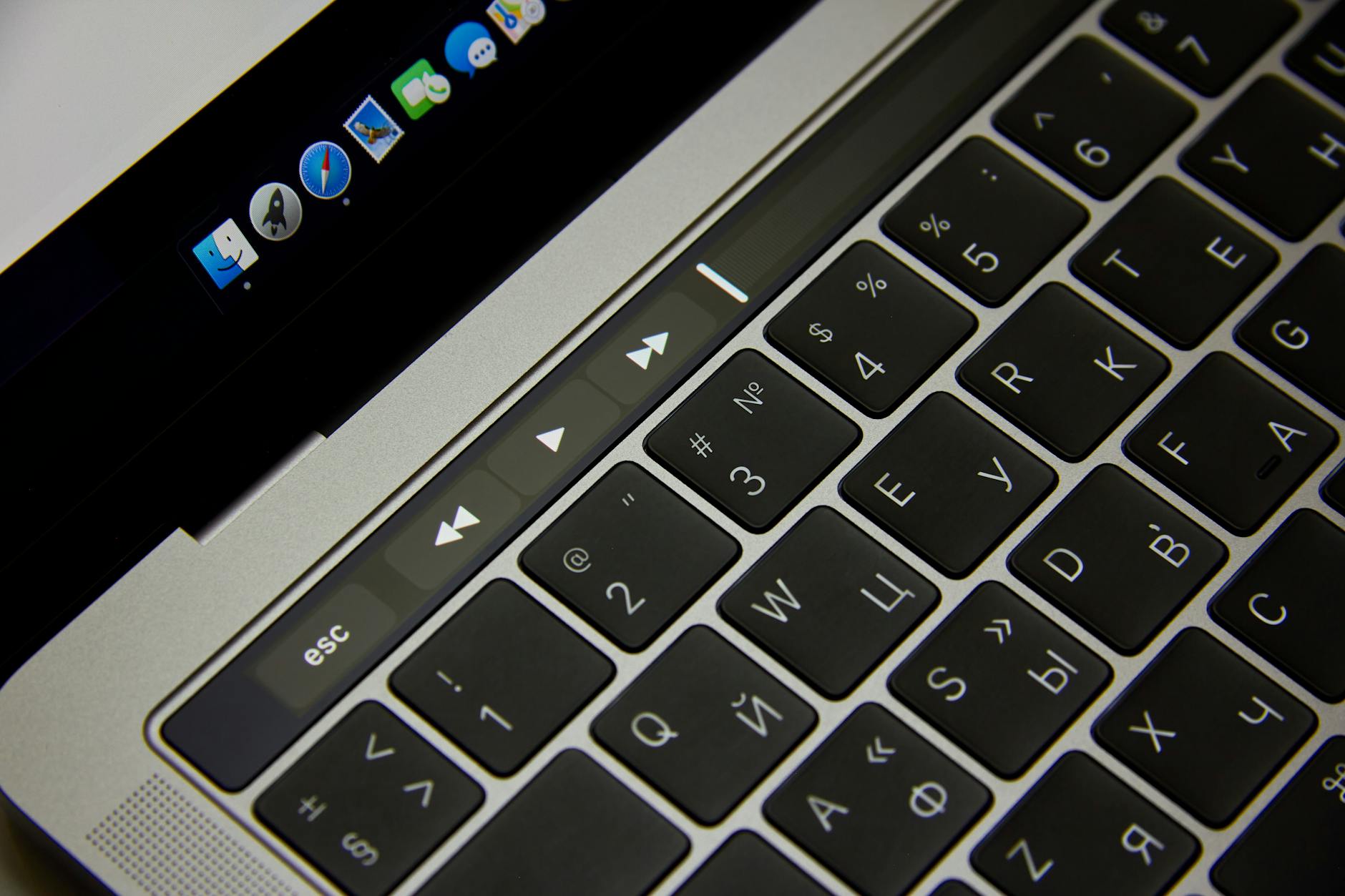
针对每天处理海量文字的高频办公人群,掌握正确的工具配置能大幅缩减无效操作。在《搜狗输入法 202615 周效率实践清单》的首要环节,我们聚焦于自定义短语与快捷键的深度绑定。许多法务或客服人员每天需要重复输入相同的条款或邮件签名。通过进入搜狗输入法的“属性设置-高级-自定义短语”模块,您可以将“ht”设定为完整的标准合同前置声明,或将“yx”绑定为包含职位、联系方式的完整邮件落款。这种基于肌肉记忆的快捷键配置,能将原本需要数十秒的复制粘贴动作压缩至一秒内。此外,结合当前稳定版支持的快捷键快速切换中英文标点功能,用户可以在编写包含大量代码或专业术语的文档时,避免频繁点击状态栏,实现沉浸式的文字输出体验。
跨平台词库同步:打破多设备协同壁垒
现代办公早已不再局限于单一设备,跨平台流转是常态。本周清单的第二项核心实践是打通多设备间的专属词库。搜狗输入法当前稳定版已全面覆盖主流平台,无论是深度整合系统底层、支持 Win7/8/10/11 的 Windows 设备,还是专为 Mac 打造、原生适配 Apple Silicon M系列芯片的 macOS 系统,均可通过统一账号实现个人词库的云端同步。实际办公场景中,当您在办公室的 Windows 电脑上添加了特定项目的行业黑话或客户名称后,只需确保账号处于登录且同步开启状态,通勤路上使用手机或家中的 Mac 同样能精准触发这些专有词汇。若发现同步存在延迟,建议优先检查网络环境,并手动点击状态栏的“同步个人词库”按钮强制刷新,确保不同操作系统版本下的输入体验保持高度一致。
智能辅助与模块化应用:精准匹配任务需求
从功能结构角度了解产品,是提升效率的必经之路。根据搜狗输入法功能矩阵(/matrix)的划分,核心能力涵盖了从输入方式到智能辅助的五大模块。在 2026 年的高效办公实践中,我们强烈建议用户根据具体任务灵活切换输入方式模块。例如,在进行开放式头脑风暴或双手被占用时,可迅速切换至语音输入模式;而在处理生僻字或遇到键盘故障时,手写输入则成为极佳的备用方案。这三种主流输入方式的无缝切换,极大拓展了输入法在复杂环境条件下的适用性。同时,利用智能辅助模块中的错音提示和上下文预测功能,可以有效降低撰写正式公文时的错别字概率。这种模块化的应用策略,使得搜狗输入法不仅仅是一个打字工具,更演变为适应不同输入场景的智能文字处理中枢。
常见卡顿与环境排查指南:保障稳定输出
效率的基石在于工具的稳定运行。在安装或更新至 2026 稳定版前,必须先确认您的系统环境。本周清单特别收录了高频故障排查路径,帮助用户快速解决环境适配问题。一个典型的真实排查场景是:部分使用 4K 显示器的 Windows 11 用户可能会遇到候选框模糊或比例失调的情况。这通常是因为高分屏 DPI 自适应未正确触发,您可以通过右键点击输入法状态栏,进入属性设置调整外观缩放比例,或在系统显示设置中重新校准缩放级别来解决。另一个常见问题发生在 macOS 环境下,若您的系统版本在 macOS 10.12 及以上,偶尔出现输入法进程无响应,请前往“系统设置-隐私与安全性”中检查是否为其授予了必要的输入监听权限。通过访问官网帮助中心(/help),您可以获取更多针对 x86/x64/ARM64 核心架构的详细排查指南,确保输入法在您的设备上发挥最佳性能。
常见问题
针对原生适配 Apple Silicon M系列芯片的 Mac 设备,偶尔出现候选词面板卡顿应如何快速自检?
首先确认您的系统版本是否在 macOS 10.12 及以上,并检查是否通过官方通道(/download)获取了针对 ARM64 架构优化的最新稳定版。若版本无误,请前往“活动监视器”强制结束当前输入法进程,随后在“系统设置-隐私与安全性-输入监听”中重新勾选搜狗输入法权限即可恢复流畅。
在 Windows 11 环境下使用高分屏,发现输入法候选框未能实现 DPI 自适应(显示过小或模糊),该如何调整?
这通常与系统底层的缩放策略冲突有关。请右键点击搜狗输入法状态栏进入“属性设置”,在“外观”选项卡中手动调整候选窗口的缩放比例(如设定为 150% 或 200%);同时确认 Windows 系统设置中的“高级缩放设置”未强制覆盖应用程序的 DPI 行为。
为什么在电脑端(Win7/8/10/11)刚刚添加的自定义办公短语,未能在移动端立刻同步生效?
跨平台同步受网络波动及云端同步策略影响。请先确认两端登录同一账号,然后在电脑端点击状态栏头像,选择“手动同步词库”。若仍未生效,可前往帮助中心(/help)查看当前网络环境是否拦截了云端同步端口,或尝试重新登录账号以触发全量数据同步。
总结
想要获取 2026 年最新稳定版并体验全平台的智慧输入?请立即访问搜狗输入法客户端下载页面(/download),根据您的操作系统架构选择最匹配的安装包,开启您的高效办公之旅。
相关阅读:搜狗输入法 202615 周效率实践清单使用技巧,搜狗输入法 面向高频办公用户的使用技巧 202605:重塑打字效率的进阶指南